创建第一个应用-Hello World
Copyright © Quectel Wireless Solutions Co., Ltd. 2026. All rights reserved.
本文档将介绍如何基于UniRTOS开发第一个Hello World应用,重点讲解如何使用unirtos-cli快速拉取SDK环境并创建新工程。关于unirtos-cli的完整功能说明,请参阅 unirtos-cli使用教程。
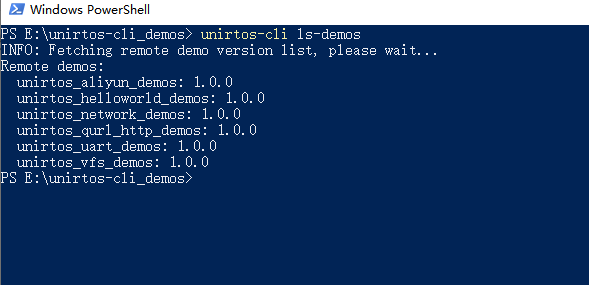
查看远程可用示例
执行命令
打开新的PowerShell窗口,执行以下命令:
unirtos-cli ls-demos
执行结果如图所示:
创建Hello World新工程
执行命令
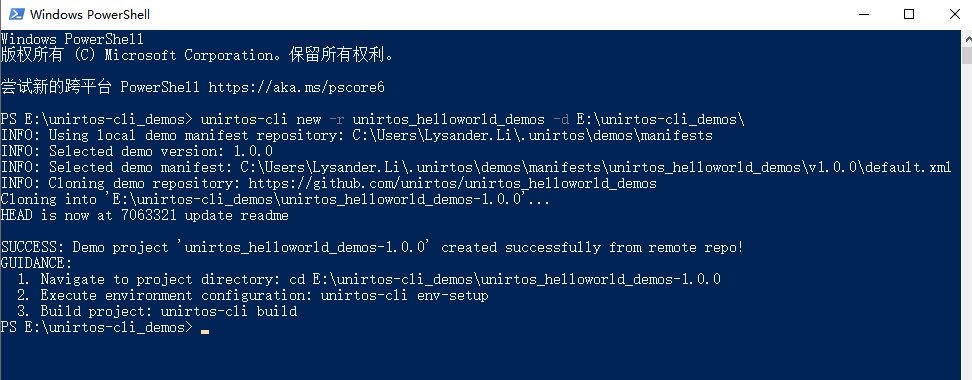
继续在PowerShell窗口执行以下命令:
unirtos-cli new -r unirtos_helloworld_demos
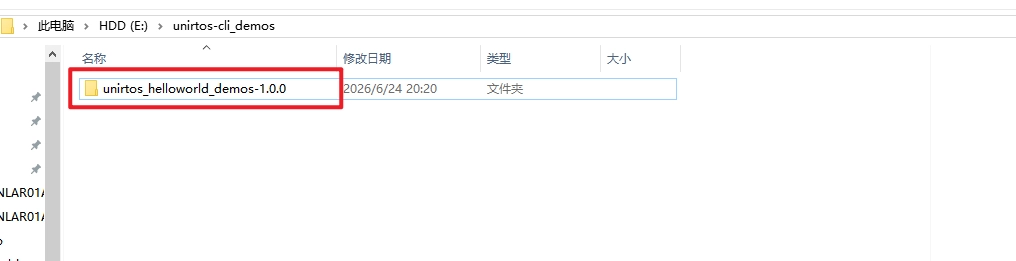
执行完成后,unirtos-cli将自动从官方示例仓库下载 helloworld示例,并生成新的项目工程。
执行结果如图所示:
命令格式与参数说明
unirtos-cli new [-r] <project-name> [-v <version>] [-d <project-dir>] [-f]
功能描述
创建一个新的项目,支持两种模式:一是基于模板创建,二是直接基于现有示例创建。参数说明
参数 |
默认值 |
说明 |
|---|---|---|
project-name |
必填 |
项目名称(仅限名称,不可包含路径分隔符),与 -r 同时使用时为远程示例名称。 |
-r, --from-demo |
关闭 |
基于远程已有的示例创建项目。 |
-v, --version |
省略 |
指定远程示例的版本(支持 1.0.0、v1.0.0 等格式)。该参数仅可与参数 -r 同时使用;省略时自动选用最新版本。 |
-d, --project-dir |
.(当前目录) |
指定项目基目录。项目最终会生成在 |
-f, --force |
关闭 |
强制更新 |
初始化工程环境
执行命令
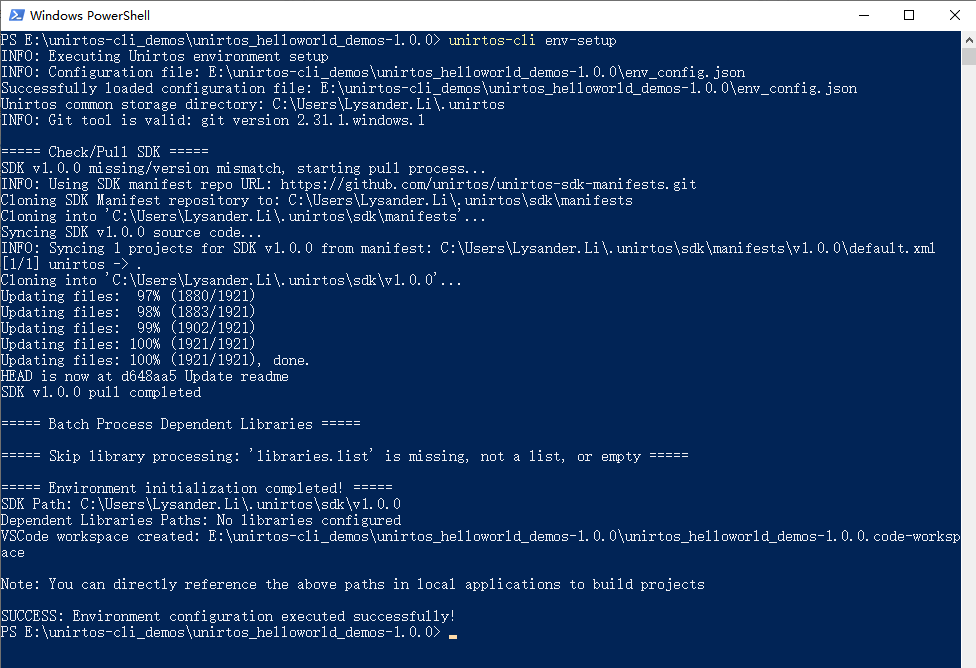
打开PowerShell窗口,进入 上一步 创建的 工程目录(unirtos_helloworld_demos-{版本号}),执行以下命令:
unirtos-cli env-setup
执行命令后,unirtos-cli 会根据 env_config.json 的默认配置从远程拉取SDK到本地,默认存放路径为 C:\Users<用户名>.unirtos。后续拉取相同版本时,将直接复用本地已缓存的SDK,无需再次从远程下载。
命令执行结果如图所示:
使用VS Code打开工程
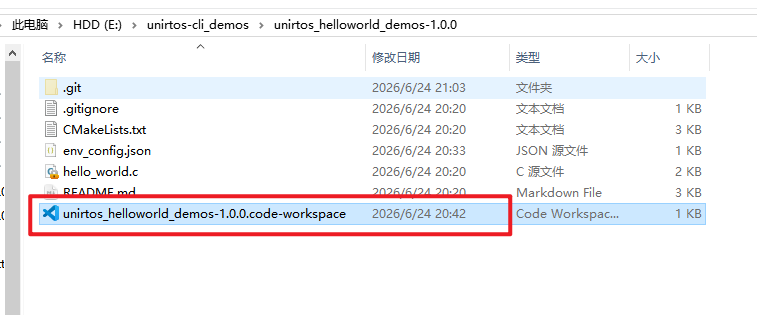
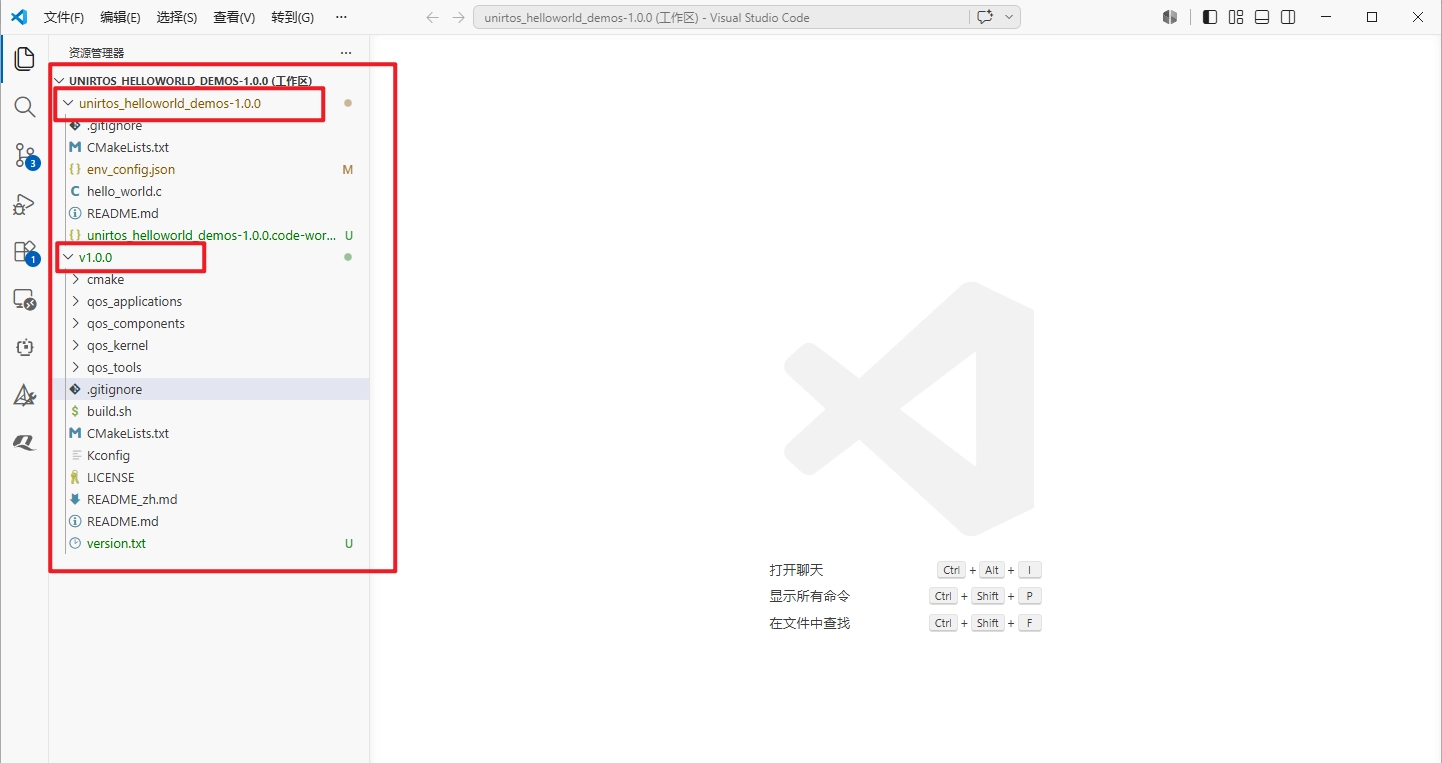
环境拉取完成后,项目目录下会自动生成一个VS Code工作区文件。双击打开该文件,工作区将同时包含当前项目及拉取的SDK,方便在VS Code中直接查看SDK中的函数头文件、附加组件等内容。
备注
如需了解如何使用VS Code插件,参考 VS Code插件使用教程。